Windows Server 2016 설치
이번 포스팅에서는 Windows Server 2016 설치 절차에 대해서 설명합니다.
Windows Server 2016 설치에 사용되는 파일: Windows_Server_2016_Datacenter_EVAL_en-us_14393_refresh.iso
가상머신 만들기
VMware Workstation에서 새로운 가상머신을 만든다
- Welcome to the New Virtual Machine Wizard 에서 “Typical (recommended)” 선택 후 Next
- Guest Operating System Installation 에서 “I will install the operating system later” 선택 Next
- Select a Guest Operating System에서 “Micorsoft Windows” 선택 후 “Version”에서 “Windows Server 2016” 선택 후 Next
- Name the Virtual Machine 에서 “Virtual machine name: ” 이름 설정, “Location:” 은 기본값을 유지 후 Next
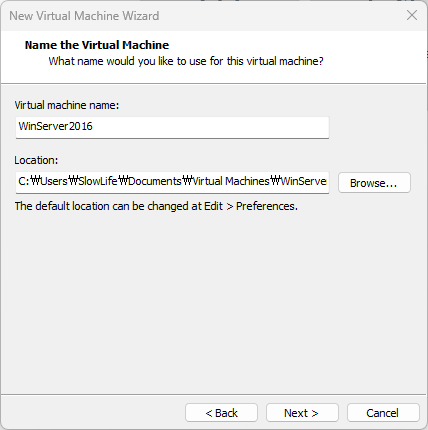
- Specify Disk Capacity 에서 Maximum disk size (GB): 60.0, “Store a virtual disk as a single file” 항목 선택 후 Next
- Ready to Create Virtual Machine 에서 “Customize Hardware” 버튼 클릭
- Hardware 창에서 필요에 따라 가상머신의 스펙을 조절한다.
- “New CD/DVD (SATA)” 항목 선택 후 오른쪽에서 “Use ISO image file:” 선택 후 “Browse” 버튼을 클릭하여 Windows Server 2016 설치를 위한 ISO 파일을 연결한다.
- “Close” 버튼을 클릭하여 Hardware 창을 닫고, Finish 버튼을 클릭하여 New Virtual Machine Wizard 창을 종료한다.
생성된 가상머신에 Windows Server 2016 설치하기
- VMware Workstation에서 초록색 삼각형 버튼을 클릭하여 가상머신을 부팅한다.
- 부팅되는 가상머신의 화면을 마우스로 클릭하여 스페이스를 한번 눌러서 CDROM으로 부팅시킨다.
- Windows Setup 에서 “Time and currency format: ” 항목을 “Korean (Korea)” 선택 후 Next
- Windows Setup 에서 “Install now” 버튼을 클릭하여 설치 시작한다.
- Select the operating system you want to install 에서 “Windows Server 2016 Standard Evaluation (Desktop Experien…)” 항목 선택 후 Next
- Applicable notices and license terms 에서 “I accept the license terms” 항목 체크 후 Next
- Which type of installation do you want? 에서 “Custom: Install Windows only (advanced)” 항목 선택
- Where do you want to install Windows? 에서 기본 디스크 선택 유지 후 Next
- Installing windows 에서 설치가 진행된다.