
실습 Topology
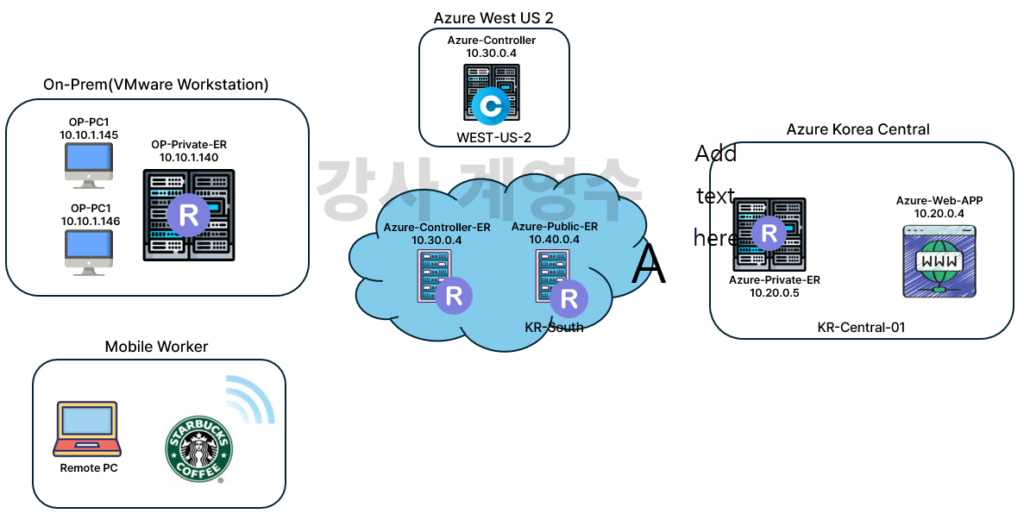
1. 실습 목표
- 현실 시나리오를 묘사하여 Ziti 네트워크가 실제로 어떻게 동작하는지 경험합니다.
- 온프레미스 사용자와 원격 사용자 모두가 클라우드에 호스팅된 웹 어플리케이션 서버에 안전하게 접근할 수 있는 환경을 구축합니다.
2. 실습 환경 구성 (3개 영역)
┌──────────────────────────────────────────────────────────────────────┐
│                          전체 아키텍처                                  │
│                                                                      │
│  ┌─────────────────┐       ┌──────────────────┐                      │
│  │  온프레미스 환경    │       │ 원격 사용자 환경     │                      │
│  │  (VMware)       │       │   (재택근무)       │                      │
│  │                 │       │                  │                      │
│  │  - PC (사용자)    │       │  - ZT Client     │                      │
│  │  - PC (사용자)    │       │   설치된 데스크탑    │                      │
│  │  - Private      │       │                  │                      │
│  │    Edge Router  │       │                  │                      │
│  └────────┬────────┘       └────────┬─────────┘                      │
│           │                         │                                │
│           │     ┌───────────────────┘                                │
│           │     │                                                    │
│           ▼     ▼                                                    │
│  ┌──────────────────────────────────────────────────────────────┐    │
│  │                  ZT Controller (중앙 두뇌)                      │   │
│  │  + ZAC (관리 콘솔 GUI)                                          │   │
│  │  + Public Router #1 (기본 제공)                                 │   │
│  │  + Public Router #2 (스마트 라우팅 테스트용)                       │   │
│  └──────────────────────────┬───────────────────────────────────┘   │
│                             │                                        │
│                             ▼                                        │
│                  ┌─────────────────────┐                             │
│                  │   클라우드 환경        │                             │
│                  │   (Microsoft Azure) │                             │
│                  │                     │                             │
│                  │  - Private Edge     │                             │
│                  │    Router           │                             │
│                  │  - Web Application  │                             │
│                  │    Server           │                             │
│                  └─────────────────────┘                             │
└──────────────────────────────────────────────────────────────────────┘3. 영역별 상세 구성
🏢 영역 1 — 온프레미스 (On-Premises)
기업 사무실 환경을 시뮬레이션
| 구성요소 | 설명 |
|---|---|
| PC × 2대 | 사무실에서 근무하는 일반 사용자 기기 |
| Private Edge Router | 기업 내부망의 진입·출구 역할 |
| 플랫폼 | VMware Workstation Pro (가상 머신으로 기업 네트워크 모사) |
🏠 영역 2 — 원격 사용자 (Remote User)
재택근무 환경을 시뮬레이션
| 구성요소 | 설명 |
|---|---|
| 데스크탑 (학습자) | 원격 사용자 역할 |
| Ziti Client | 데스크탑에 설치하여 ZT 네트워크에 연결 |
☁️ 영역 3 — 클라우드 (Microsoft Azure)
실제 클라우드 환경에서 웹 앱 서버 운영
| 구성요소 | 설명 |
|---|---|
| Web Application Server | Azure에 호스팅된 웹 앱 서버 (접근 대상) |
| Private Edge Router | Azure 환경 내부의 진입·출구 역할 |
🧠 Ziti Controller 영역 (Microsoft Azure)
모든 환경을 통제하는 중앙 관리 서버
| 구성요소 | 설명 |
|---|---|
| Ziti Controller | 신원·서비스·정책 생성 및 관리 (중앙 두뇌) |
| ZAC | Ziti Administrator Console — 컨트롤러를 GUI(그래픽 인터페이스) 로 관리하는 웹 콘솔 |
| Public Router #1 | 컨트롤러 배포 시 기본으로 함께 제공됨 |
| Public Router #2 | 스마트 라우팅(Smart Routing) 테스트를 위해 추가 배포 |
4. 실습 전체 구축 순서
Step 1. Ziti Controller 배포
         → 신원(Identity), 서비스(Service), 정책(Policy) 관리 기반 마련

Step 2. ZAC 설치
         → GUI로 Controller를 편리하게 관리

Step 3. Private Edge Router 배포 및 등록
         → 온프레미스 환경(VMware)에 1개 배포
         → Azure 환경에 1개 배포
         → 각각 Ziti Controller에 등록(Registration)

Step 4. Ziti Client 설치 (원격 사용자 PC)
         → 원격 사용자 데스크탑에 Ziti Client 설치

Step 5. Identity(신원) 추가 및 인증
         → Controller에서 생성한 Identity를 Ziti Client에 추가
         → Controller가 인증서(Certificate) 유효성 검증
         → 인증 성공 → Ziti 네트워크 구성원 등록

Step 6. Service(서비스) 등록
         → Azure 웹 앱 서버를 Controller에 서비스로 등록

Step 7. Policy(정책) 설정
         → 온프레미스 사용자 → 웹 앱 서버 접근 허용
         → 원격 사용자 → 웹 앱 서버 접근 허용

Step 8. 접근 테스트 및 스마트 라우팅 테스트
         → 두 환경 모두에서 웹 앱 서버 정상 접근 확인
         → Public Router 1개를 의도적으로 장애 발생
→ 다른 Router로 자동 전환되는지 확인5. 스마트 라우팅 (Smart Routing) 테스트
이번 실습에서는 Public Router를 2개 배포하여 다음을 테스트합니다.
- 시나리오: Public Router #1에 장애(Fail)를 의도적으로 발생시킵니다.
- 기대 결과: 데이터가 자동으로 Public Router #2를 통해 끊김 없이(Seamlessly) 전환되어 전송됩니다.
- 목적: Ziti 네트워크의 고가용성(High Availability) 과 자동 페일오버(Failover) 기능을 직접 확인합니다.
💡 스마트 라우팅(Smart Routing): 네트워크 경로 중 하나에 장애가 발생했을 때, 자동으로 최적의 다른 경로를 선택하여 서비스 연속성을 유지하는 기능
6. ZAC (ZT Administrator Console) 소개
- ZT Controller를 웹 기반 GUI로 관리할 수 있는 관리자 콘솔입니다.
- CLI(명령줄) 없이도 신원, 서비스, 정책 등을 직관적으로 설정·확인할 수 있습니다.
- 실습 전반에 걸쳐 주요 설정을 이 콘솔을 통해 수행할 예정입니다.
📝 핵심 용어 정리
| 용어 | 한국어 | 설명 |
|---|---|---|
| Architecture Diagram | 아키텍처 다이어그램 | 시스템 전체 구성을 도식화한 설계도 |
| On-Premises | 온프레미스 | 기업 자체 서버/인프라에 직접 설치·운영하는 환경 |
| Remote User | 원격 사용자 | 사무실 밖(재택 등)에서 접속하는 사용자 |
| Azure | 애저 | Microsoft의 클라우드 컴퓨팅 플랫폼 |
| VMware Workstation Pro | VMware | PC에서 가상 머신을 실행하는 소프트웨어 |
| ZAC | 제트 관리 콘솔 | ZT Administrator Console. Controller를 GUI로 관리하는 웹 콘솔 |
| Smart Routing | 스마트 라우팅 | 경로 장애 시 자동으로 최적 경로를 선택하는 기능 |
| Failover | 페일오버 | 장애 발생 시 자동으로 백업 시스템으로 전환되는 기능 |
| High Availability | 고가용성 | 시스템이 중단 없이 지속적으로 운영되도록 보장하는 특성 |
| Registration | 등록 | 엣지 라우터나 클라이언트를 Controller에 처음 등록하는 과정 |
✅ 복습 퀴즈
- 이번 실습에서 구성하는 3개의 환경은 무엇인가요?
- 온프레미스 환경에서 배포되는 구성요소 3가지는?
- ZAC란 무엇이며 왜 유용한가요?
- Public Router를 2개 배포하는 이유는 무엇인가요?
- 스마트 라우팅 테스트는 어떤 방식으로 진행되며, 무엇을 확인하나요?
- 실습의 전체 구축 순서를 7단계로 정리해 보세요.
- Ziti Client를 원격 사용자 PC에 설치한 후, 네트워크에 합류하기 위해 어떤 과정이 필요한가요?