
실습 토폴로지
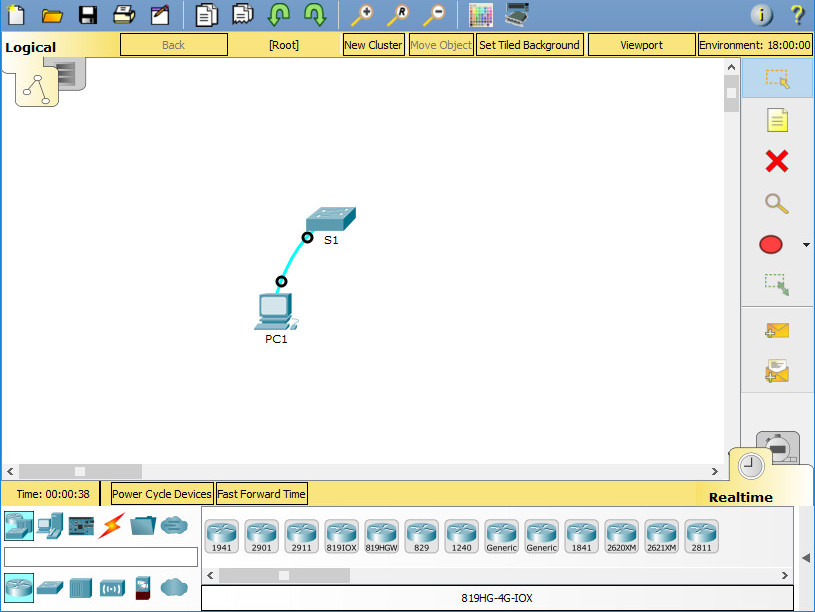
실습 배경/시나리오
이 실습에서는 다양한 User Access Mode, 여러 Configuration Mode, 그리고 일상적으로 사용하는 일반적인 명령어를 포함하여 Cisco IOS를 탐색하는 데 필요한 기술을 연습하게 됩니다. 또한 clock 명령어를 구성하여 상황에 맞는 도움말에 접근하는 방법도 연습합니다.
혼자하기
파트 1: 기본 연결, CLI 접속 및 도움말(Help) 사용법 이해
1단계: PC1에서 S1으로 Console 케이블을 연결합니다.
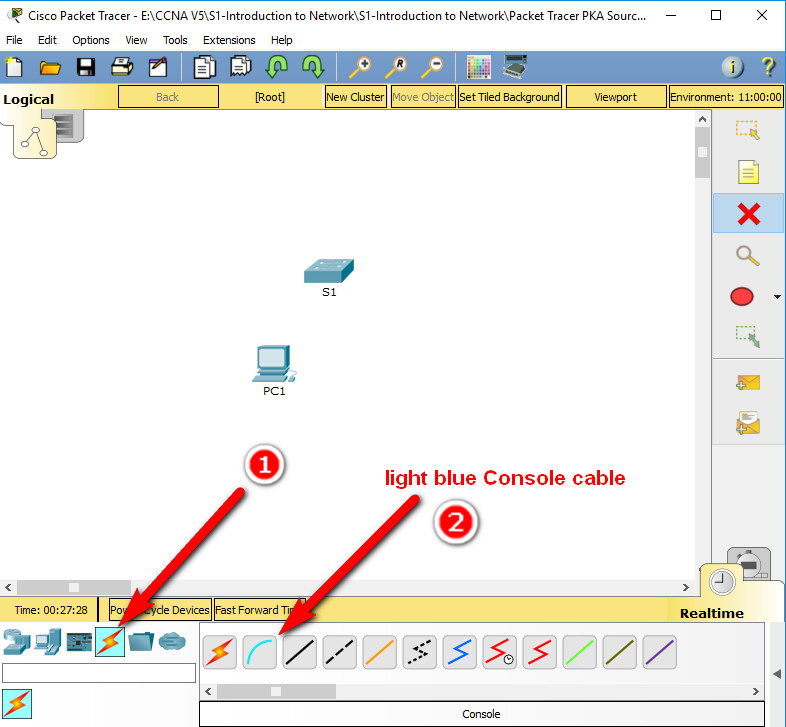
- 패킷트레이서 창 왼쪽 하단에 있는 Connection 아이콘(번개 모양)을 클릭합니다.
- 연한 파란색 콘솔 케이블을 클릭하여 선택합니다. 마우스 포인터가 RJ-45 커넥터 모양으로 바뀝니다.
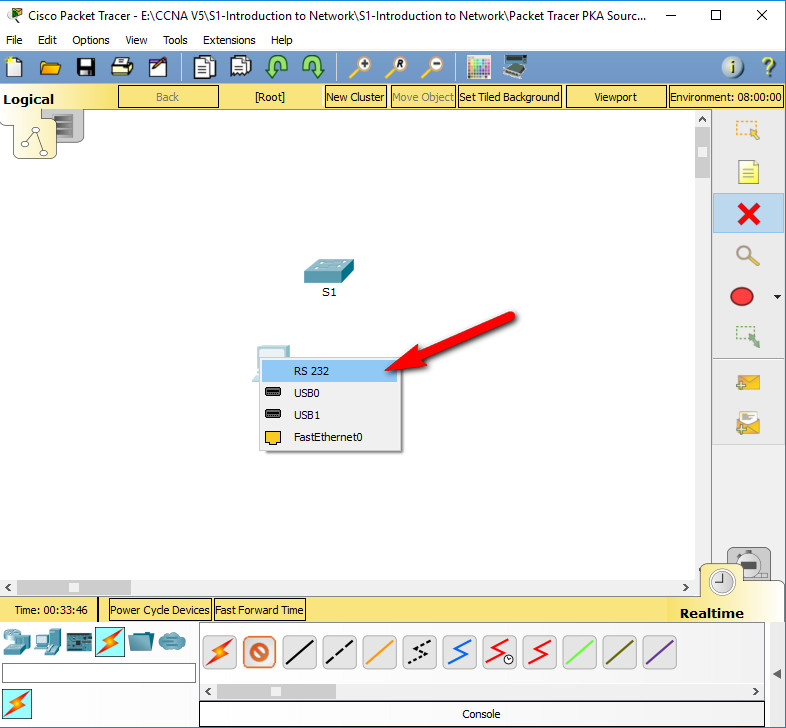
- PC1을 클릭하면 RS-232 연결옵션이 나타납니다.
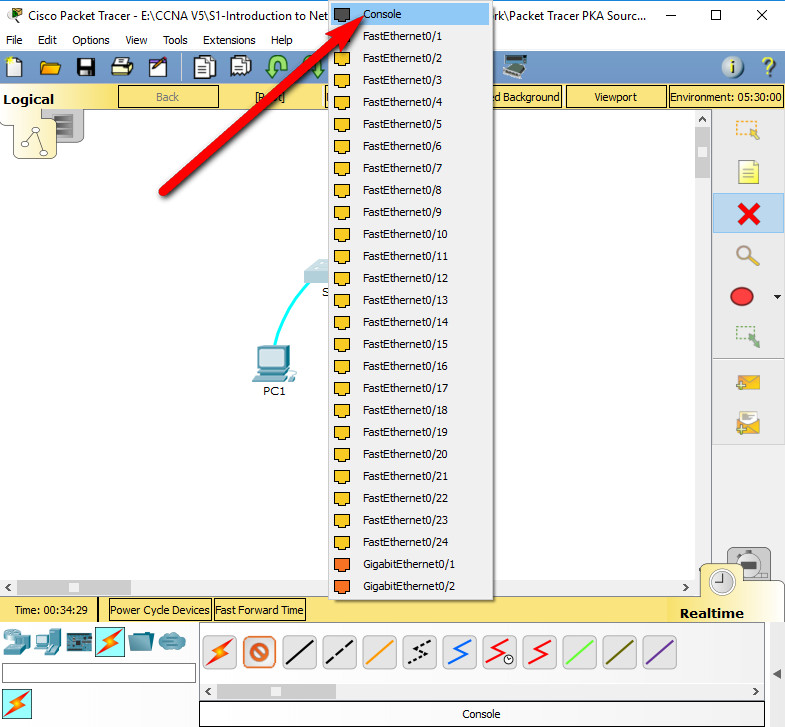
- Console 연결선의 다른 쪽 끝을 S1 스위치로 드래그한 다음, 스위치를 클릭하면 연결이 가능한 포트가 나열됩니다.
- Console 포트를 선택하여 연결을 완료합니다.
따라하기
1.
2.
3.
2단계: S1 콘솔 연결을 위해서 PC1의 터미널 세션을 설정합니다.
- PC1을 클릭한 다음 Desktop 탭을 선택합니다.
- Terminal 어플리케이션 아이콘을 선택하고, 포트 구성의 기본 설정이 올바른지 확인합니다. 이 때 초당 비트(bps) 설정은 무엇입니까?
9600
- OK 클릭합니다.
- 화면에 여러 메시지가 나열됩니다. 나열되는 메시지 중에 Press RETURN to get started! 메시지가 보여야 합니다. Enter키를 누릅니다. 이때 화면에 표시되는 프롬프트는 무엇입니까?
S1>
3단계: IOS의 Help 기능을 배웁니다.
- IOS는 콘솔에 연결된 현재의 레벨에 따라 명령어에 대한 도움말을 제공받을 수 있습니다. 현재 표시된 프롬프트는 User EXEC 모드를 나타내고 있으며, 장치는 사용자로부터 명령어 입력을 기다리고 있습니다. 가장 기본적인 도움말을 얻는 방법은 프롬프트에서 물음표(?)를 입력해서 현재 모드에서 사용가능한 명령어 목록을 확인하는 것입니다.
S1> ?
- C로 시작하는 명령어는 어떤것이 있습니까?
connect
- 프롬프트에서 t를 입력한 다음 물음표(?)를 입력합니다.
S1> t?
- 어떤 명령어가 표시됩니까?
telnet, terminal, traceroute
- 프롬프트에서 te를 입력한 다음 ? 를 입력하세요
S1> te?
- 어떤 명령어가 표시됩니까?
telnet, terminal
이러한 유형의 도움말은 Context-Sensitive Help라고 하며, 명령어를 확장할 수록 더 많은 정보를 제공합니다.
파트2: EXEC 모드 살펴보기
이번에는 Priviledge