
실습 시나리오
이 Packet Tracer Physical Mode(PTPM) 활동의 네트워크 모델에는 Cisco Networking Academy 과정에서 배울 수 있는 다양한 기술들이 포함되어 있습니다. 이 모델은 중소규모 비즈니스 네트워크가 실제로 어떤 모습일 수 있는지를 단순화하여 표현한 것입니다.
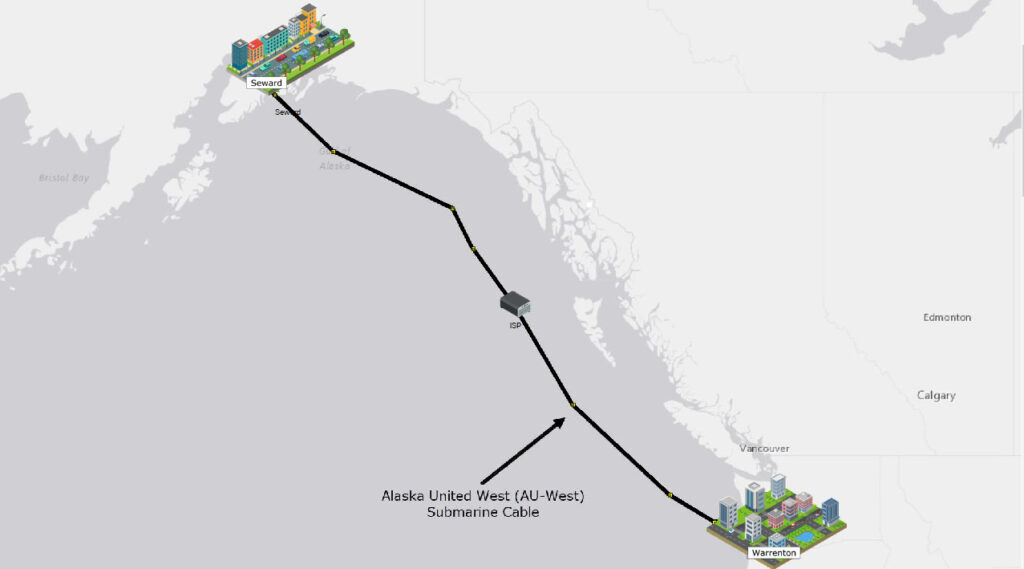
Seward 지사 사무소와 Warrenton 데이터 센터의 장치 대부분은 이미 배포 및 구성이 완료되어 있습니다. 여러분은 방금 배포된 장치와 네트워크를 검토하는 업무를 맡아 새로 채용된 상황입니다. 이 활동에서 보고 수행하는 모든 것을 완벽히 이해하지 못해도 괜찮습니다. 자유롭게 네트워크를 탐색해 보세요. 보다 체계적으로 진행하고 싶다면 아래 단계를 따르세요. 질문에는 최대한 생각해서 답해 보세요.
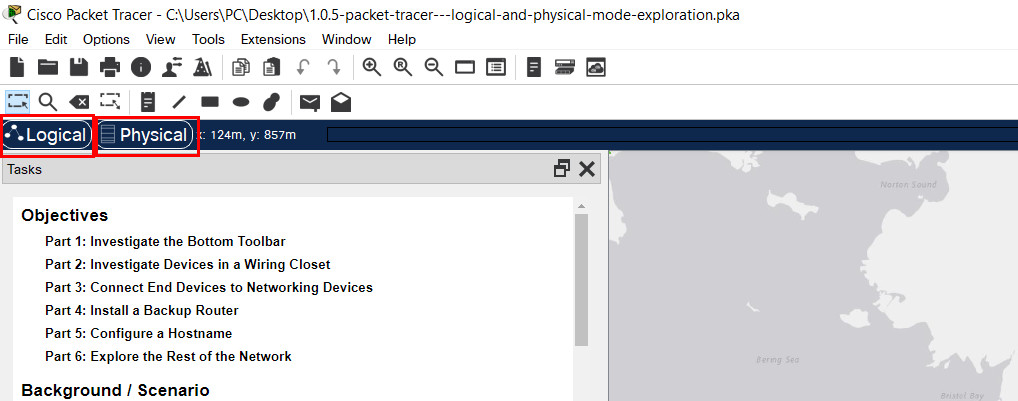
참고: 이 활동은 Physical 모드에서 시작되며 해당 모드에 초점을 맞추고 있습니다. Cisco Networking Academy 과정에서 접하게 되는 많은 Packet Tracer 활동들은 Logical 모드를 사용합니다. Logical(Shift+L) 및 Physical(Shift+P) 버튼을 클릭하면 언제든지 두 모드 간에 전환하여 차이점을 비교할 수 있습니다. 단, 이 과정의 다른 활동에서는 두 모드 중 하나에 접근이 제한될 수 있습니다.
실습
Part 1: 하단 툴바 살펴보기
화면 왼쪽 하단의 아이콘 툴바에는 다양한 네트워킹 구성 요소 카테고리가 있습니다. Network Devices, End Devices, Components에 해당하는 카테고리들을 확인할 수 있습니다. 네 번째 카테고리는 번개 모양 아이콘의 Connections으로, Packet Tracer에서 지원하는 네트워킹 매체를 나타냅니다. 마지막 두 카테고리는 Miscellaneous와 Multiuser Connection입니다.
Network Devices의 하위 카테고리는 무엇입니까?
라우터(Routers), 스위치(Switches), 허브(Hubs), 무선 장치(Wireless Devices), 보안(Security), WAN 에뮬레이션(WAN Emulation)

Part 2: 배선함(Wiring Closet) 내 장치 살펴보기
탐색 중이었다면 Physical 모드와 Intercity 화면으로 돌아오세요. 상단 파란색 바에서 Physical을 클릭한 후, 탐색 패널 또는 뒤로 가기 버튼을 사용하여 Intercity로 이동하세요.
Seward를 클릭한 후 Branch Office를 클릭하세요.
Branch Office Wiring Closet을 클릭하세요. 배선함에는 랙(Rack), 케이블 보관판(Cable Pegboard), 테이블(Table), 선반(Shelf)이 있습니다.
랙에는 랙 마운트가 가능한 장치들이 들어 있습니다. 랙을 확대하면(확대 도구 또는 Ctrl+스크롤) 장치들이 랙에 나사로 고정(마운트)되어 있는 것을 확인할 수 있습니다. 전원 분배 장치 아래에는 라우터가 있습니다. 라우터는 서로 다른 네트워크를 연결합니다.
랙의 라우터 아래에는 두 개의 스위치가 있습니다. 이 스위치들은 다른 장치들과의 유선 연결을 제공합니다. 네트워크 관리자가 장치에 이름을 지정해 놓은 것을 확인할 수 있습니다. 스위치 ALS2에 유선으로 연결된 장치는 무엇입니까?
ALS1, Access_Point, WebServer
랙의 스위치 아래에는 Access_Point라는 무선 액세스 포인트가 있습니다. 무선 액세스 포인트는 무선 연결을 통해 다른 장치들과 연결됩니다. Logical 모드로 전환하세요. Access_Point에 연결된 장치는 무엇입니까?
Laptop_1
Physical 모드로 전환하세요. Branch Office Wiring Closet 화면으로 돌아와 있어야 합니다. Access_Point에 연결된 장치는 물리적으로 어디에 위치합니까?
테이블 위
Part 3: 최종 장치를 네트워킹 장치에 연결하기
장치는 다양한 방식으로 연결할 수 있습니다. 네트워크 연결의 경우, 일반적으로 구리 직결 케이블(copper straight-through cable) 또는 무선 연결을 사용합니다. 관리 연결의 경우, 일반적으로 콘솔 케이블(console cable) 또는 USB 케이블을 사용합니다.
참고: 이 활동의 나머지 부분은 Packet Tracer가 채점할수 있도록 설정되어 있습니다. 하단의 Check Results 버튼을 클릭하면 언제든지 확인할 수 있습니다. Assessment Items를 클릭하면 아직 완료하지 않은 항목을 확인할 수 있습니다.
케이블 보관판(Cable Pegboard)을 살펴보세요. 콘솔 케이블 2개, 구리 직결 케이블 10개, 광섬유 케이블 4개, 동축 케이블 2개, USB 케이블 2개가 있습니다. Physical 모드에서의 케이블 표현이 실제 케이블과 더 유사하다는 점에 주목하세요. Logical 모드로 전환하면 케이블 표현이 다르게 나타납니다.
Physical 모드로 전환하세요. 케이블 보관판에서 구리 스트레이트 케이블을 클릭하세요.
PC_1의 포트 위에 마우스를 올려 FastEthernet0 팝업이 나타날 때까지 이동하세요. 다른 RS232 포트는 콘솔 케이블 연결용입니다.
구리 스트레이트 케이블이 선택된 상태에서 FastEthernet0 포트를 클릭하여 케이블을 연결하세요. 포트가 초록색으로 강조 표시되어야 합니다.
케이블의 반대쪽 끝을 ALS2 스위치의 빈 Fast Ethernet 포트에 클릭하여 연결하세요. 케이블이 PC_1과 ALS2 포트 사이에 연결된 상태로 표시되어야 합니다.
PC와 노트북은 콘솔 케이블이나 USB 케이블을 사용하여 네트워킹 장치에 연결할 수도 있습니다. 이 연결은 관리 접근을 제공합니다. 케이블 보관판에서 콘솔 케이블을 클릭하세요.
PC_1의 RS232 포트를 클릭하세요. 포트가 초록색으로 강조 표시되어야 합니다.
Edge_Router에서 콘솔 포트를 찾으세요. 마우스를 올려두면 됩니다. 오른쪽 클릭 후 Inspect Front를 선택하면 확대하여 포트를 더 쉽게 찾을 수 있습니다.
Edge_Router의 콘솔 포트를 클릭하여 콘솔 케이블을 연결하세요. 케이블이 PC_1과 Edge_Router의 콘솔 포트 사이에 연결된 상태로 표시되어야 합니다.
Part 4: 백업 라우터 설치하기
최신 네트워킹 장치는 관리 설정을 위해 USB 포트를 통해 접근할 수 있습니다. 최신 노트북과 PC에는 일반적으로 콘솔 케이블 연결용 RS232 포트가 없기 때문에 이 방식이 필요합니다.
선반(Shelf)을 살펴보세요. 현재 설치되지 않은 Seward 지사 사무소의 장치 재고 목록이 있습니다.
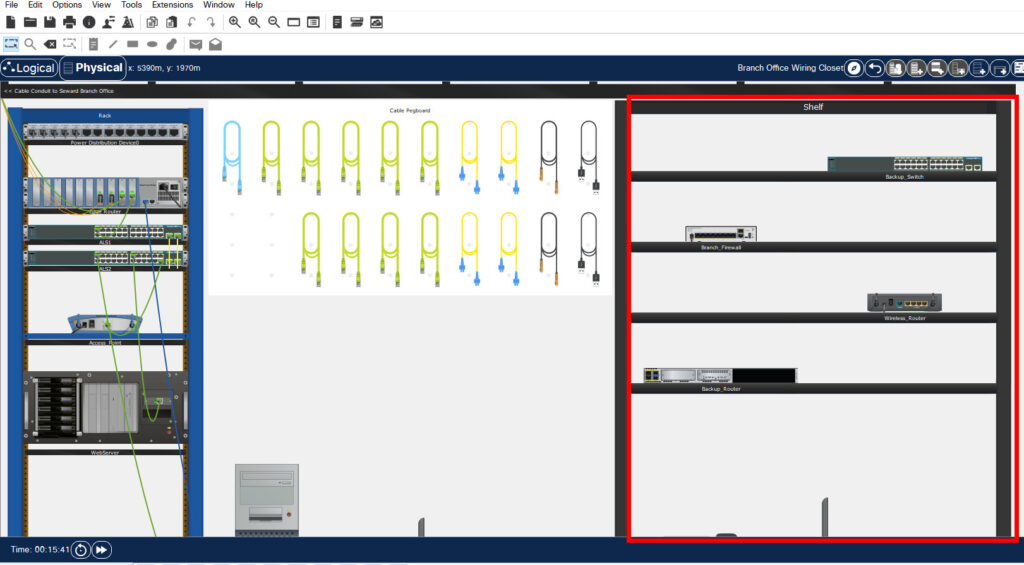
Backup_Router를 드래그하여 Rack의 빈공간으로 가져옵니다.
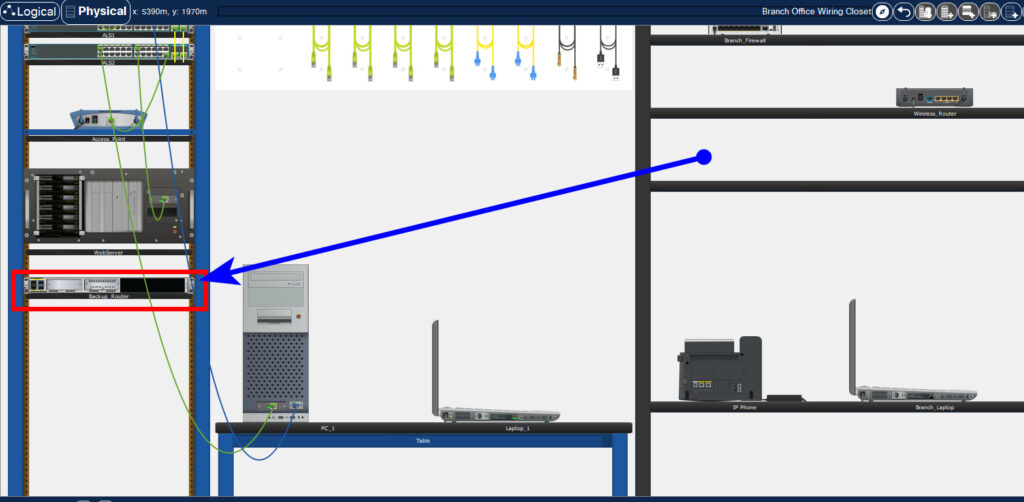
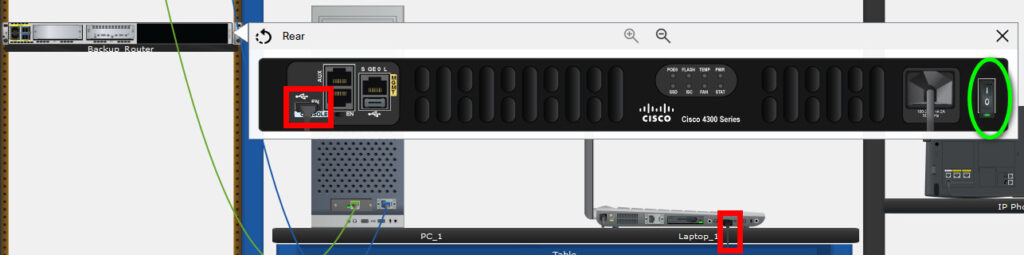
일부 장치는 랙에 설치되어도 자동으로 전원이 켜지지 않습니다. Backup_Router를 클릭한 후 Inspect Rear를 선택하세요. 전원 버튼을 찾아 라우터를 켜세요.
케이블 보관판(Cable Pegboard)에서 USB 케이블을 선택하세요. Backup_Router의 후면 보기로 돌아가 맨 왼쪽에 있는 USB Console 포트를 찾으세요. 해당 포트를 클릭하여 USB 케이블을 연결하세요. 포트가 초록색으로 강조 표시되어야 합니다.
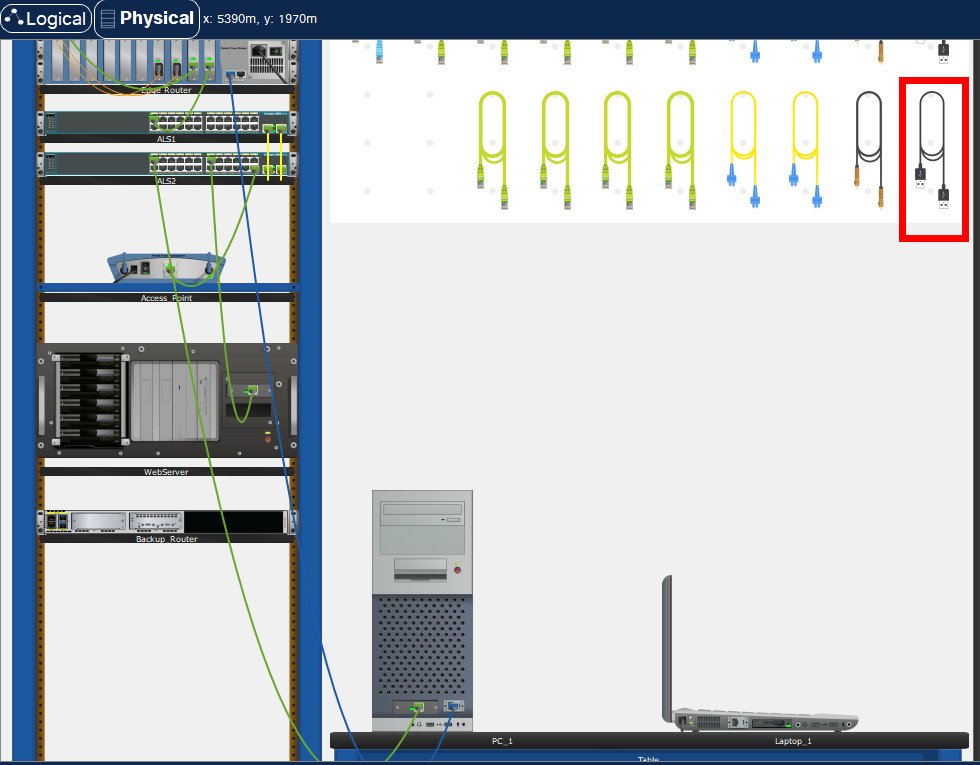
USB 케이블의 반대쪽 끝을 Laptop_1의 USB 포트 중 하나에 연결하세요. PC_1에 연결했던 케이블들과 달리, 이 케이블은 늘어진 형태로 표시되지 않습니다.
Part 5: 호스트 이름 설정하기
네트워크 관리자는 일반적으로 네트워킹 장치에 이름을 지정합니다. 이를 위해 Backup_Router에 대한 콘솔 연결을 사용합니다.
Laptop_1 > Desktop 탭 > Terminal
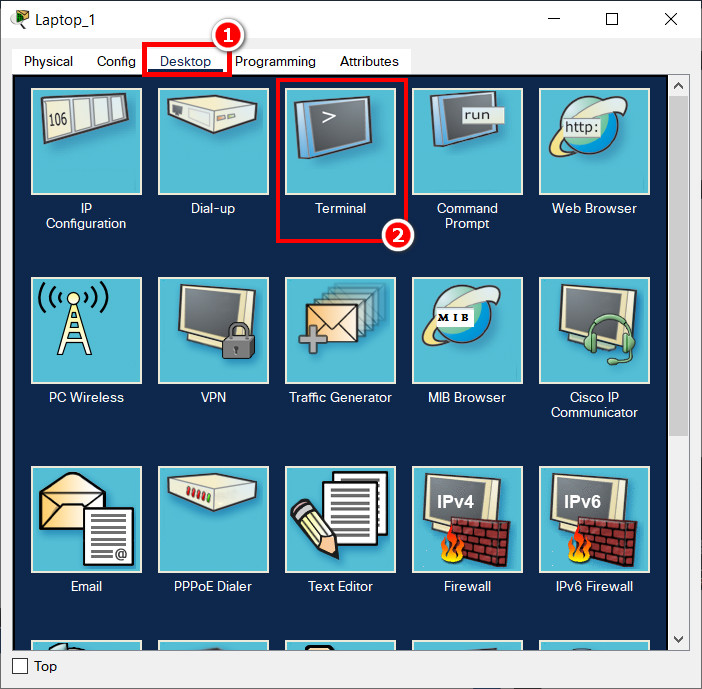
Terminal Configuration 에는 이미 필요한 설정이 되어 있습니다. OK 클릭
Backup_Router의 Command Line에 들어와 있습니다. 아래와 같은 내용을 볼 수 있습니다.
<output omitted>
cisco ISR4331/K9 (1RU) processor with 1795999K/6147K bytes of memory.
Processor board ID FLM232010G0
3 Gigabit Ethernet interfaces
2 Serial interfaces
32768K bytes of non-volatile configuration memory.
4194304K bytes of physical memory.
3207167K bytes of flash memory at bootflash:.
0K bytes of WebUI ODM Files at webui:.
--- System Configuration Dialog ---
Would you like to enter the initial configuration dialog? [yes/no]: nono 입력 후 Enter, Router> 프롬프트가 나옵니다.
Press RETURN to get started!
<ENTER>
Router>장비의 Hostname을 Edge_Router_Backup으로 변경하기 위해서 아래의 명령어를 따라서 입력합니다.
Router> enable
Router# configure terminal
Enter configuration commands, one per line. End with CNTL/Z.
Router(config)# hostname Edge_Router_Backup
Edge_Router_Backup(config)# end
Edge_Router_Backup#호스트 이름이 Router에서 Edge_Router_Backup으로 변경된 것을 확인하세요.
Laptop_1 창을 닫고 Branch Office Wiring Closet으로 돌아가세요.
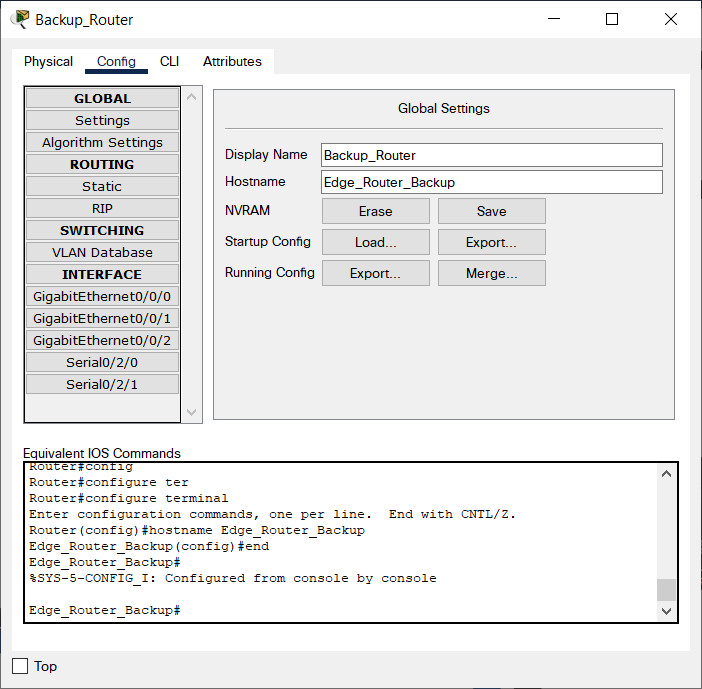
Backup_Router의 표시 이름(Display Name)은 변경되지 않은 것을 확인하세요. Backup_Router를 클릭한 후 Config 탭을 선택하세요. Global Settings에서 Packet Tracer가 장치에 대해 표시 이름(Display Name)과 호스트 이름(Hostname), 두 가지 이름을 별도로 관리하고 있다는 것을 확인하세요.
Part 6: 나머지 네트워크 탐색하기
잠시 시간을 내어 나머지 네트워크를 탐색해 보세요. Logical 모드와 Physical 모드 모두에서 네트워크 표현 방식에 익숙해지세요. Physical 모드에서 Wellington Data Center와 Teleworker Home 등 다른 영역으로 이동해 보세요. 지금은 스스로 탐색하며 발견할 수 있는 것들을 살펴보세요. 무언가 잘못될까 봐 걱정하지 마세요. Packet Tracer를 닫고 새로 열어 언제든지 다시 탐색을 시작할 수 있습니다.